 تخطي إلى المحتوى
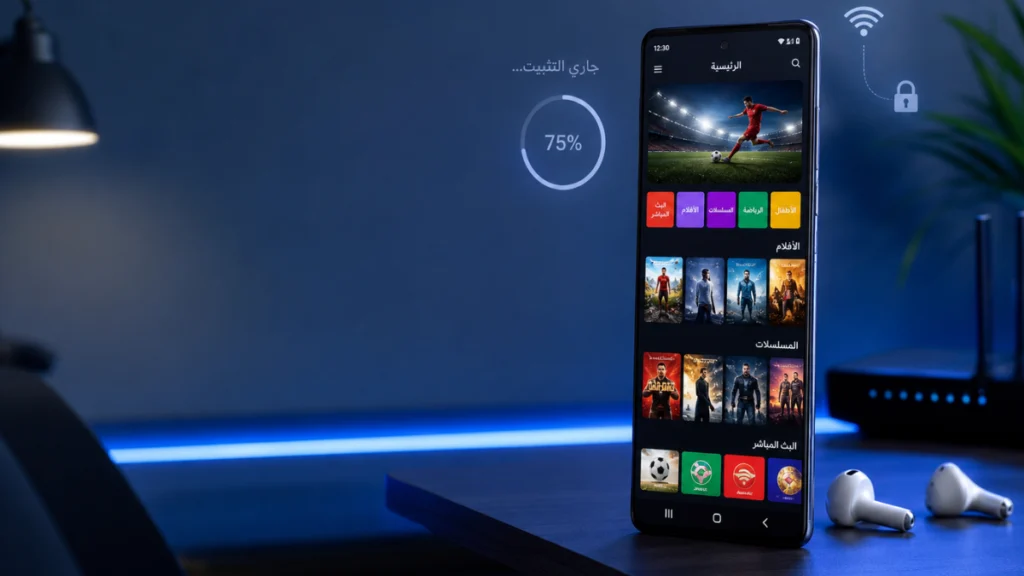
هل تبحث عن طريقة سهلة لمشاهدة قنواتك المفضلة على هاتفك الأندرويد؟ في هذا الدليل، سنقدم لك شرح تثبيت IPTV على Android خطوة بخطوة بطريقة مبسطة وواضحة حتى لو كنت مبتدئاً تماماً. لن تحتاج إلى خبرة تقنية معقدة، فقط اتبع الخطوات بتركيز وستتمكن من الاستمتاع بالمحتوى المفضل لديك في دقائق معدودة.
بفضل المرونة التي يوفرها نظام Android، أصبح تشغيل خدمات IPTV على الهواتف والأجهزة اللوحية أمراً سهلاً للغاية. لذلك، سنستعرض معاً كل ما تحتاج معرفته من اختيار التطبيق المناسب إلى حل المشاكل الشائعة.
ما هو IPTV ولماذا Android الخيار الأمثل؟
فهم تقنية IPTV
قبل أن نبدأ بالخطوات العملية، من المهم أن نفهم ما نتحدث عنه. IPTV تعني البث التلفزيوني عبر بروتوكول الإنترنت، وهي تقنية تسمح لك بمشاهدة القنوات والمحتوى المباشر عبر اتصال الإنترنت بدلاً من الطرق التقليدية كالأقمار الصناعية أو الكابل.
على سبيل المثال، بدلاً من تركيب طبق استقبال أو الاشتراك في خدمة كابل باهظة، يمكنك ببساطة استخدام هاتفك الأندرويد وإنترنت جيد للوصول إلى آلاف القنوات.
لماذا أجهزة Android مثالية لـ IPTV؟
هناك عدة أسباب تجعل Android الخيار الأفضل لتشغيل IPTV:
أولاً، النظام مفتوح المصدر، مما يعني توفر مئات التطبيقات المجانية والمدفوعة للاختيار من بينها.
ثانياً، معظم الهواتف الذكية اليوم تعمل بنظام Android، وهذا يعني أن الجهاز الموجود في جيبك الآن على الأرجح جاهز للاستخدام.
ثالثاً، سهولة التثبيت والتخصيص، حيث يمكنك التحكم الكامل بإعدادات التطبيقات دون قيود مثل الأنظمة الأخرى.
الخطوات الأساسية قبل البدء بالتثبيت
التحقق من متطلبات الجهاز
قبل أن نبدأ بشرح تثبيت IPTV على Android خطوة بخطوة، تأكد من توفر هذه المتطلبات الأساسية:
سرعة الإنترنت: يُفضل أن تكون سرعة الاتصال لديك لا تقل عن 10 ميجابت في الثانية للقنوات ذات الجودة العادية، و25 ميجابت أو أكثر للقنوات عالية الوضوح (HD/4K).
مساحة التخزين: معظم تطبيقات IPTV لا تحتاج إلى مساحة كبيرة، عادة بين 50-150 ميجابايت. ومع ذلك، احرص على ترك مساحة كافية لعمل النظام بسلاسة.
إصدار Android: غالبية التطبيقات تعمل على Android 5.0 فما فوق، لكن للحصول على أفضل أداء، يُنصح باستخدام Android 8.0 أو أحدث.
تجهيز الاشتراك أو القائمة
لتشغيل IPTV، ستحتاج إلى أحد هذين الخيارين:
رابط M3U: وهو ملف يحتوي على قائمة القنوات بصيغة نصية، يمكن الحصول عليه من مزود الخدمة أو من مصادر مجانية عبر الإنترنت.
بيانات Xtream Codes: وتشمل رابط السيرفر، اسم المستخدم، وكلمة المرور. هذه الطريقة أكثر احترافية وتوفر ميزات إضافية.
في الواقع، معظم المستخدمين يفضلون Xtream Codes لأنها توفر تجربة أكثر استقراراً وتحديثاً تلقائياً للقنوات.
اختيار تطبيق IPTV المناسب لجهازك
أفضل تطبيقات IPTV لنظام Android
هناك العديد من التطبيقات المتاحة، لكن سنركز على الأكثر شعبية وموثوقية:
IPTV Smarters Pro: يعتبر من أفضل التطبيقات بفضل واجهته الأنيقة ودعمه لجميع صيغ الإدخال (M3U وXtream Codes). كما أنه يدعم خاصية EPG (دليل البرامج الإلكتروني) مما يسهل عليك معرفة البرامج القادمة.
TiviMate: خيار ممتاز إذا كنت تبحث عن تجربة مشابهة للتلفاز التقليدي، مع إمكانية تسجيل البرامج والبث المباشر (في النسخة المدفوعة).
Perfect Player: تطبيق خفيف وسريع، مناسب للأجهزة القديمة أو ذات الإمكانيات المحدودة.
GSE Smart IPTV: يوفر مزايا متقدمة مثل التحكم الأبوي ودعم Chromecast.
من ناحية أخرى، ننصح المبتدئين بالبدء مع IPTV Smarters Pro لسهولة استخدامه وشموليته.
كيفية اختيار التطبيق الأنسب لاحتياجاتك
يعتمد الاختيار على عدة عوامل:
إذا كنت مبتدئاً: اختر تطبيقاً بسيطاً مثل IPTV Smarters Pro أو Perfect Player.
إذا كنت تملك اشتراكاً متقدماً: استخدم TiviMate للاستفادة من جميع المزايا المتاحة.
إذا كان جهازك قديماً: اختر تطبيقاً خفيفاً مثل Perfect Player لتجنب البطء والتقطيع.
لذلك، فكر في احتياجاتك وإمكانيات جهازك قبل التحميل.
شرح تثبيت IPTV على Android خطوة بخطوة (IPTV Smarters Pro)

سنستخدم IPTV Smarters Pro كمثال لأنه الأكثر شيوعاً واستخداماً، لكن الخطوات متشابهة مع التطبيقات الأخرى.
الخطوة الأولى: تحميل التطبيق
1. افتح متجر Google Play Store على جهازك الأندرويد.
2. في شريط البحث، اكتب “IPTV Smarters Pro” واضغط على بحث.
3. اختر التطبيق من نتائج البحث (تأكد من أنه من المطور الرسمي).
4. اضغط على “تثبيت” وانتظر حتى يكتمل التحميل.
5. بعد انتهاء التثبيت، اضغط على “فتح” لتشغيل التطبيق.
في المقابل، إذا لم تجد التطبيق في متجرك بسبب القيود الجغرافية، يمكنك تحميله من مصادر موثوقة خارج المتجر (سنشرح ذلك لاحقاً).
الخطوة الثانية: فتح التطبيق لأول مرة
عند فتح التطبيق لأول مرة، ستظهر لك شاشة ترحيبية. ببساطة:
1. اضغط على “Accept” لقبول الشروط والأحكام.
2. اختر “Add User” لإضافة اشتراكك الأول.
3. ستظهر لك ثلاثة خيارات:
- Load Your Playlist or File/URL
- Xtream Codes API
- Add M3U URL / Add Xtream Codes
اختر الخيار المناسب لنوع الاشتراك لديك.
الخطوة الثالثة: إضافة الاشتراك (طريقة Xtream Codes)

هذه الطريقة الأكثر شيوعاً، وإليك الخطوات بالتفصيل:
1. اختر “Xtream Codes API” من القائمة.
2. في خانة “Username”، أدخل اسم المستخدم الذي حصلت عليه من مزود الخدمة.
3. في خانة “Password”، أدخل كلمة المرور.
4. في خانة “URL or Server”، أدخل رابط السيرفر بدقة (عادة يكون بصيغة: http://example.com:8080).
5. (اختياري) في خانة “Portal Name”، يمكنك كتابة اسم مميز للاشتراك مثل “اشتراكي الرئيسي”.
6. اضغط على “Add User” أو “Login”.
7. انتظر قليلاً حتى يتم التحقق من البيانات وتحميل القنوات.
أيضاً، تأكد من إدخال البيانات بدقة تامة، لأن أي خطأ بسيط سيمنع الاتصال بالسيرفر.
الخطوة الرابعة: إضافة الاشتراك (طريقة M3U URL)
إذا كان لديك رابط M3U بدلاً من Xtream Codes:
1. اختر “Load Your Playlist or File/URL”.
2. اختر “Add URL” أو “Add Link”.
3. أدخل رابط M3U الذي حصلت عليه.
4. (اختياري) أدخل اسماً للقائمة لتمييزها.
5. اضغط على “Add” أو “Save”.
6. سيبدأ التطبيق بتحميل القنوات من الرابط.
من ناحية أخرى، يمكنك أيضاً تحميل ملف M3U مباشرة من ذاكرة الجهاز إذا كان لديك ملف محمّل مسبقاً.
الخطوة الخامسة: تصفح القنوات والبدء بالمشاهدة
بعد إضافة الاشتراك بنجاح:
1. ستظهر لك الواجهة الرئيسية مع ثلاث علامات تبويب: Live TV (البث المباشر)، Movies (الأفلام)، Series (المسلسلات).
2. اختر “Live TV” لمشاهدة القنوات المباشرة.
3. ستجد القنوات مرتبة حسب الفئات (رياضة، أفلام، أخبار، أطفال، إلخ).
4. اختر أي قناة واضغط عليها لبدء المشاهدة.
5. يمكنك التحكم بالصوت والإيقاف والتشغيل من خلال أزرار الشاشة.
في الواقع، سهولة التصفح هذه من أهم مميزات IPTV Smarters Pro، حيث يمكنك العثور على ما تريد في ثوانٍ.
طرق بديلة لتثبيت تطبيقات IPTV
التحميل من خارج Google Play (APK)
في بعض الأحيان، قد لا تجد التطبيق في متجر Google Play بسبب القيود الجغرافية. لذلك، يمكنك تحميله بصيغة APK:
1. افتح إعدادات الجهاز، ثم “الأمان” أو “Security”.
2. فعّل خيار “مصادر غير معروفة” أو “Unknown Sources” للسماح بتثبيت التطبيقات من خارج المتجر.
3. ابحث عن الموقع الرسمي للتطبيق أو مصدر موثوق مثل APKMirror أو Uptodown.
4. حمّل ملف APK على جهازك.
5. افتح ملف APK من مدير الملفات أو التنزيلات.
6. اضغط على “Install” واتبع التعليمات.
على سبيل المثال، موقع APKMirror يعتبر من أكثر المصادر موثوقية لتحميل التطبيقات بأمان.
استخدام تطبيق Downloader
بديل آخر سهل وآمن:
1. حمّل تطبيق “Downloader” من Google Play Store.
2. افتح التطبيق واقبل الأذونات المطلوبة.
3. في خانة URL، أدخل رابط تحميل APK من مصدر موثوق.
4. سيتم تحميل الملف تلقائياً.
5. اضغط على “Install” بعد انتهاء التحميل.
6. افتح التطبيق وابدأ بالإعداد.
بالتالي، هذه الطريقة مثالية لمن يجدون صعوبة في تحميل الملفات يدوياً.
إعدادات متقدمة لتحسين تجربة IPTV
ضبط جودة البث
للحصول على أفضل تجربة مشاهدة:
1. افتح إعدادات التطبيق (عادة من القائمة الجانبية أو الإعدادات في الأعلى).
2. ابحث عن “Player Settings” أو “إعدادات المشغل”.
3. اختر نوع المشغل المفضل:
- ExoPlayer: الأفضل للاستقرار والأداء العام.
- VLC Player: جيد للتوافق مع جميع صيغ الفيديو.
- MX Player: خيار جيد إذا كنت تستخدمه بالفعل على جهازك.
4. في خيار “Buffer Size” أو حجم المخزن المؤقت، اختر قيمة متوسطة أو كبيرة إذا كان اتصالك بطيئاً قليلاً.
أيضاً، بعض التطبيقات تسمح لك بتحديد جودة البث يدوياً (SD, HD, Full HD)، اختر الجودة المناسبة لسرعة إنترنتك.
إضافة دليل البرامج الإلكتروني (EPG)
EPG يُظهر لك البرامج الحالية والقادمة لكل قناة:
1. في إعدادات التطبيق، ابحث عن “EPG URL” أو “دليل البرامج”.
2. أدخل رابط EPG الذي حصلت عليه من مزود الخدمة.
3. اضغط “Save” أو “حفظ”.
4. ارجع للقنوات، وستلاحظ ظهور معلومات البرامج أسفل كل قناة.
في المقابل، بعض الاشتراكات تحتوي على EPG مدمج تلقائياً، فلا تحتاج لإضافته يدوياً.
تفعيل خاصية Parental Control
إذا كان لديك أطفال يستخدمون نفس الجهاز:
1. افتح الإعدادات ثم اختر “Parental Control” أو “التحكم الأبوي”.
2. قم بتفعيل الخاصية.
3. أدخل رمز PIN سري (احفظه جيداً).
4. اختر الفئات التي تريد إخفاءها أو قفلها (مثل القنوات للكبار).
5. احفظ التغييرات.
بالتالي، يمكنك منع الأطفال من الوصول لمحتوى غير مناسب بسهولة.
المشاكل الشائعة وحلولها العملية
مشكلة التقطيع والتوقف المستمر
هذه من أكثر المشاكل شيوعاً، وأسبابها متعددة:
السبب الأول: سرعة الإنترنت ضعيفة.
الحل: اختبر سرعة الإنترنت عبر تطبيقات مثل Speedtest. إذا كانت أقل من 10 ميجابت، حاول خفض جودة البث أو استخدم اتصال Wi-Fi بدلاً من البيانات الخلوية.
السبب الثاني: السيرفر مزدحم أو ضعيف.
الحل: جرّب قناة أخرى لمعرفة إذا كانت المشكلة عامة أم خاصة بقناة واحدة. إذا كانت عامة، تواصل مع مزود الخدمة.
السبب الثالث: إعدادات المشغل غير مناسبة.
الحل: غيّر نوع المشغل من ExoPlayer إلى VLC أو العكس، وزِد حجم Buffer إلى Large.
السبب الرابع: تطبيقات أخرى تستهلك الإنترنت في الخلفية.
الحل: أغلق جميع التطبيقات الأخرى وأوقف التحديثات التلقائية أثناء المشاهدة.
على سبيل المثال، إذا كان لديك تطبيقات تحميل تعمل في الخلفية، ستؤثر بشكل كبير على استقرار البث.
رسالة “خطأ في التحميل” أو “Playlist not found”
السبب: غالباً بيانات الاشتراك غير صحيحة أو منتهية الصلاحية.
الحل:
1. تحقق من صحة البيانات المدخلة (Username, Password, URL).
2. تأكد من أن الاشتراك لا زال فعالاً.
3. جرّب نسخ ولصق البيانات مباشرة بدلاً من كتابتها يدوياً.
4. أعد تشغيل التطبيق والجهاز.
5. إذا استمرت المشكلة، اتصل بمزود الخدمة للتحقق.
أيضاً، بعض السيرفرات تتطلب استخدام VPN في دول معينة، فحاول تشغيل VPN وإعادة المحاولة.
التطبيق لا يعمل أو يتوقف فجأة
الحل:
1. امسح ذاكرة التخزين المؤقت (Cache): اذهب إلى إعدادات الجهاز > التطبيقات > اختر التطبيق > مسح Cache.
2. أعد تثبيت التطبيق من جديد.
3. تأكد من تحديث نظام Android إلى آخر إصدار.
4. تحقق من توفر مساحة كافية على الجهاز.
في الواقع، مسح Cache يحل معظم مشاكل الأداء والتوقف المفاجئ.
الصوت يعمل لكن الصورة لا تظهر (أو العكس)
السبب: عادة مشكلة في كوديك الفيديو أو المشغل.
الحل:
1. غيّر نوع المشغل من الإعدادات (جرّب VLC Player أو MX Player).
2. حدّث التطبيق إلى آخر إصدار.
3. جرّب تطبيق IPTV آخر مؤقتاً لمعرفة إذا كانت المشكلة من التطبيق أو الاشتراك.
لذلك، المرونة في تجريب حلول مختلفة ضرورية لحل المشاكل التقنية.
القنوات لا تظهر بالترتيب أو بعضها مفقود
الحل:
1. حدّث القائمة من خلال سحب الشاشة للأسفل (Refresh).
2. تأكد من إدخال رابط M3U أو EPG صحيح.
3. بعض القنوات قد تكون معطلة مؤقتاً من جانب المزود.
4. جرّب إعادة إضافة الاشتراك من الصفر.
من ناحية أخرى، بعض التطبيقات تتيح لك ترتيب القنوات يدوياً أو إنشاء قوائم مفضلة لتسهيل الوصول.
نصائح عملية لأفضل تجربة IPTV على Android
استخدم اتصال إنترنت مستقر
الاستقرار أهم من السرعة في بعض الحالات. إذا كان اتصال Wi-Fi غير مستقر، استخدم كابل Ethernet عبر محول OTG (للأجهزة التي تدعم ذلك) أو اقترب من الراوتر.
أيضاً، تجنب استخدام شبكات الواي فاي العامة أو المشتركة لأنها عادة بطيئة وغير آمنة.
احفظ بيانات اشتراكك بأمان
احتفظ بنسخة من Username, Password, وURL في مكان آمن (ملف نصي محمي أو تطبيق تخزين كلمات مرور). هذا يوفر عليك الوقت عند إعادة التثبيت أو الانتقال لجهاز جديد.
على سبيل المثال، يمكنك استخدام تطبيقات مثل Google Keep أو LastPass لحفظ هذه المعلومات بشكل مشفر.
جرّب أكثر من تطبيق
لا تعتمد على تطبيق واحد فقط. احتفظ بتطبيقين أو ثلاثة على جهازك كخيارات احتياطية. إذا واجهتك مشكلة مع تطبيق، يمكنك التبديل فوراً للآخر دون انقطاع المشاهدة.
في الواقع، هذه استراتيجية يستخدمها المستخدمون المحترفون لضمان تجربة خالية من المشاكل.
حدّث التطبيقات بانتظام
التحديثات تجلب إصلاحات للأخطاء ومزايا جديدة وتحسينات في الأداء. تحقق بشكل دوري من وجود تحديثات في Google Play أو الموقع الرسمي.
لذلك، فعّل التحديث التلقائي إذا كان اتصالك بالإنترنت غير محدود.
استخدم سماعات أو مكبرات صوت جيدة
الصوت جزء مهم من التجربة، خاصة عند مشاهدة المباريات أو الأفلام. استثمر في سماعات Bluetooth جيدة أو وصّل الجهاز بمكبرات خارجية لصوت أوضح وأقوى.
من ناحية أخرى، بعض التطبيقات توفر معادل صوت مدمج يمكنك تخصيصه حسب تفضيلاتك.
الأخطاء الشائعة التي يجب تجنبها
استخدام اشتراكات مجانية غير موثوقة
الاشتراكات المجانية قد تبدو مغرية، لكنها عادة:
- غير مستقرة وتنقطع باستمرار
- تحتوي على قنوات قديمة أو معطلة
- قد تعرض جهازك لمخاطر أمنية
لذلك، إذا كنت تبحث عن تجربة جيدة، استثمر في اشتراك موثوق من مزود معتمد.
إهمال تحديث نظام Android
نظام قديم يعني ثغرات أمنية وأداء ضعيف. احرص على تحديث جهازك بانتظام للحصول على أفضل أداء وحماية.
أيضاً، بعض التطبيقات الحديثة قد لا تعمل على إصدارات Android القديمة جداً.
عدم ضبط إعدادات الطاقة
بعض الأجهزة تغلق التطبيقات في الخلفية لتوفير البطارية، مما يسبب انقطاع البث. لذلك:
1. اذهب إلى إعدادات البطارية.
2. اختر التطبيق واضبطه على “غير محدود” أو “Unrestricted”.
3. عطّل وضع توفير الطاقة أثناء المشاهدة.
بالتالي، ستضمن عمل التطبيق بسلاسة دون انقطاع غير متوقع.
تجاهل الدعم الفني
عندما تواجه مشكلة مستمرة، لا تتردد في طلب المساعدة. معظم مزودي الخدمة يوفرون دعماً فنياً سريعاً عبر WhatsApp أو البريد الإلكتروني.
على سبيل المثال، يمكنك الحصول على مساعدة مباشرة عبر الدعم الفني لحل أي مشكلة تقنية بسرعة.
نصائح أمان وخصوصية عند استخدام IPTV
استخدام VPN لحماية الخصوصية
VPN (الشبكة الافتراضية الخاصة) يخفي عنوان IP الحقيقي ويشفّر بياناتك، مما يوفر:
- حماية أفضل للخصوصية
- إمكانية الوصول لمحتوى محظور جغرافياً
- أمان أعلى عند استخدام شبكات عامة
تطبيقات VPN الموثوقة تشمل: NordVPN, ExpressVPN, وProtonVPN.
من ناحية أخرى، بعض الخدمات المجانية مثل ProtonVPN (النسخة المجانية) توفر حماية جيدة للاستخدام الأساسي.
تجنب تطبيقات مجهولة المصدر
حمّل التطبيقات فقط من مصادر موثوقة مثل Google Play أو المواقع الرسمية. التطبيقات المقرصنة أو المعدلة قد تحتوي على برمجيات خبيثة تسرق بياناتك.
لذلك، تحقق دائماً من تقييمات المستخدمين وعدد التحميلات قبل التثبيت.
مراجعة الأذونات المطلوبة
عند تثبيت أي تطبيق، راجع الأذونات التي يطلبها. تطبيق IPTV عادي يحتاج فقط إلى:
- الوصول للإنترنت
- الوصول للملفات (لتحميل قوائم M3U)
إذا طلب أذونات غريبة مثل الوصول للكاميرا أو جهات الاتصال، كن حذراً واعتبر ذلك علامة تحذير.
في الواقع، الأذونات الزائدة قد تشير إلى نوايا غير شرعية من المطور.
نظرة على المستقبل: تطور IPTV على Android
التحسينات المتوقعة
تقنية IPTV في تطور مستمر. نتوقع في المستقبل القريب:
- دعم أفضل لجودة 4K و8K
- تكامل أكبر مع الذكاء الاصطناعي لتوصيات مخصصة
- تحسين تقنيات الضغط لتقليل استهلاك البيانات
- واجهات أكثر سهولة وتخصيص
أيضاً، مع انتشار شبكات 5G، ستصبح تجربة IPTV على الأجهزة المحمولة أسرع وأكثر استقراراً من أي وقت مضى.
دور Android في مستقبل IPTV
Android سيبقى المنصة الأولى لـ IPTV بفضل:
- الانفتاح والمرونة
- قاعدة مستخدمين ضخمة
- تنوع الأجهزة (هواتف، تابلت، أندرويد بوكس، تلفزيونات ذكية)
لذلك، الاستثمار في تعلم استخدام IPTV على Android هو استثمار طويل الأمد يضمن لك الاستفادة من التطورات القادمة.
موارد إضافية ومصادر مفيدة
إذا كنت تريد معرفة المزيد عن IPTV وكيفية الاستفادة القصوى منه على Android، يمكنك الاطلاع على:
- الموقع الرسمي للحصول على معلومات شاملة ومحدثة
- دليل IPTV للأندرويد لمزيد من النصائح والخطوات التفصيلية
- موقع TechRadar المتخصص في تقييمات التطبيقات والتقنيات الحديثة (باللغة الإنجليزية)
من ناحية أخرى، المنتديات العربية المتخصصة مثل منتديات البرامج والتطبيقات تحتوي على تجارب حقيقية للمستخدمين يمكنك الاستفادة منها.

خلاصة
الآن، بعد أن قرأت هذا الدليل الشامل حول شرح تثبيت IPTV على Android خطوة بخطوة، أصبحت تمتلك كل المعلومات الضرورية للبدء بتجربة مشاهدة احترافية على جهازك الأندرويد. تذكّر أن المفتاح لتجربة ناجحة هو اختيار تطبيق موثوق، اشتراك جيد، واتصال إنترنت مستقر.
لا تنسَ تطبيق النصائح العملية التي شاركناها، وتجنب الأخطاء الشائعة التي تقع فيها معظم المبتدئين. أيضاً، ابقَ على اطلاع دائم بالتحديثات والتطورات الجديدة لتحصل على أفضل تجربة ممكنة.
في النهاية، IPTV على Android يفتح لك عالماً واسعاً من المحتوى المتنوع بأسهل الطرق وأكثرها مرونة. استمتع بالمشاهدة، وإذا واجهتك أي مشكلة، ارجع لهذا الدليل أو تواصل مع الدعم الفني للحصول على المساعدة المطلوبة.
بالتوفيق في رحلتك مع IPTV على Android!
