 تخطي إلى المحتوى
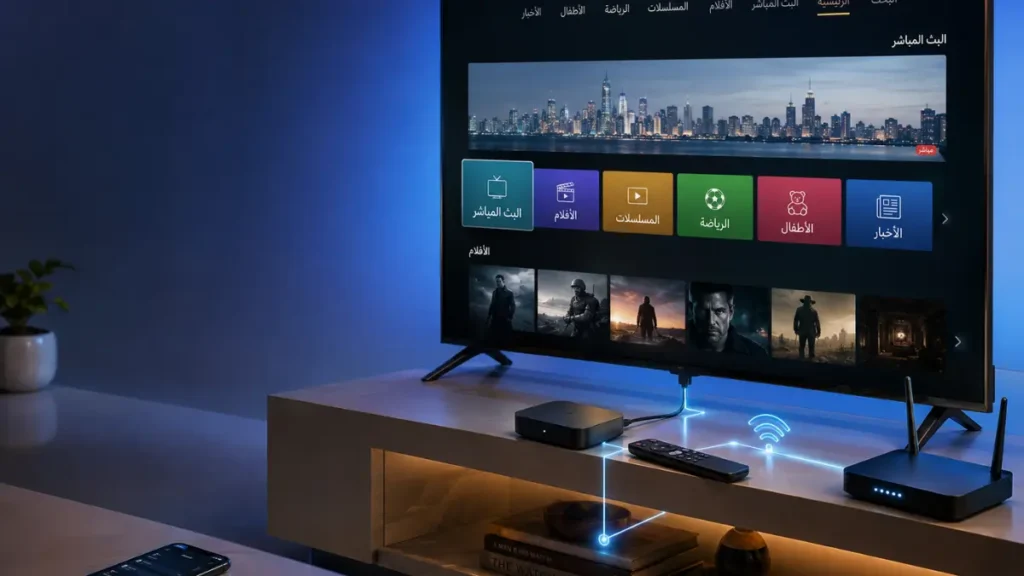
إذا كنت تبحث عن طريقة احترافية لـ تثبيت IPTV على Google TV بالتفصيل، فأنت في المكان الصحيح. أصبح Google TV واحدًا من أشهر أنظمة التشغيل للشاشات الذكية، خاصة مع توفره في أجهزة Chromecast والعديد من أجهزة التلفاز الحديثة.
لكن رغم سهولة النظام ظاهريًا، يواجه الكثيرون صعوبات حقيقية عند إعداد خدمة IPTV عليه. البعض لا يجد التطبيق المناسب، وآخرون يعانون من التقطيع أو عدم عمل بعض القنوات، بينما يحتار الكثيرون في إدخال بيانات الاشتراك بشكل صحيح.
في هذا الدليل التفصيلي، سنتناول كل ما تحتاجه: من اختيار التطبيق الأنسب، إلى خطوات التثبيت الدقيقة، وصولاً إلى حل المشاكل الشائعة ونصائح عملية تضمن لك تجربة بث ممتازة.
ما هو Google TV وكيف يختلف عن Android TV؟
قبل البدء في تثبيت IPTV على Google TV بالتفصيل، من المهم فهم طبيعة النظام الذي تعمل عليه. Google TV ليس نظامًا منفصلًا تمامًا، بل هو واجهة مطورة تعمل فوق نظام Android TV.
الفرق الجوهري
Google TV يقدم تجربة مستخدم أكثر ذكاءً، حيث يجمع المحتوى من مصادر مختلفة في واجهة واحدة. على سبيل المثال، يمكنك رؤية توصيات من Netflix وYouTube وتطبيقات IPTV في شاشة واحدة.
من ناحية أخرى، يظل النظام متوافقًا بشكل كامل مع تطبيقات Android TV، مما يعني أن معظم تطبيقات IPTV التي كانت تعمل على الأجهزة القديمة تعمل بسلاسة على Google TV أيضًا.
لماذا يُعد Google TV مثاليًا لخدمات IPTV؟
هناك عدة أسباب تجعل Google TV خيارًا ممتازًا لمشاهدة IPTV:
أولاً، النظام يدعم متجر Google Play الكامل، مما يتيح لك تنزيل تطبيقات IPTV الرسمية بسهولة دون الحاجة إلى طرق معقدة.
ثانيًا، الأداء السلس والمعالج القوي في معظم أجهزة Google TV الحديثة يضمن تشغيل البث المباشر بدقة عالية دون تقطيع.
ثالثًا، إمكانية ربط الجهاز بشبكة Wi-Fi قوية أو حتى كابل إيثرنت مباشر (في بعض الطرازات) يحسن جودة الاتصال بشكل كبير.
لذلك، إذا كنت تستخدم Google TV، فأنت بالفعل في بيئة مثالية لتشغيل خدمات IPTV باحترافية.
أفضل تطبيقات IPTV المتوافقة مع Google TV
عندما نتحدث عن تثبيت IPTV على Google TV بالتفصيل، فإن اختيار التطبيق الصحيح هو نصف النجاح. ليست كل التطبيقات متساوية في الأداء أو سهولة الاستخدام.
IPTV Smarters Pro
يُعتبر من أشهر التطبيقات وأكثرها موثوقية. يدعم عدة صيغ مثل M3U وXtream Codes، ويوفر واجهة نظيفة وسهلة الاستخدام. كما أنه يدعم خاصية EPG (دليل البرامج الإلكتروني) بشكل ممتاز، مما يسهل تصفح القنوات ومعرفة مواعيد البرامج.
TiviMate
إذا كنت تبحث عن واجهة احترافية شبيهة بأنظمة الكابل التقليدية، فـ TiviMate هو الخيار الأمثل. يقدم ميزات قوية مثل تسجيل البرامج (في النسخة المدفوعة)، والتحكم الكامل في شكل القوائم والقنوات.
OTT Navigator
خيار ممتاز لمن يحتاج مرونة في إدارة عدة قوائم IPTV. يدعم التطبيق إضافة عدد غير محدود من الملفات، ويوفر ميزات بحث قوية وتصنيف ذكي للقنوات.
من المهم اختيار التطبيق الذي يتناسب مع نوع اشتراكك وتفضيلاتك الشخصية.
خطوات تثبيت IPTV على Google TV بالتفصيل (طريقة التطبيق الرسمي)

الآن ننتقل إلى الجزء العملي، وسنبدأ بالطريقة الأسهل والأكثر أمانًا: التثبيت من متجر Google Play.
الخطوة الأولى: تشغيل Google TV والاتصال بالإنترنت
تأكد من أن جهازك متصل بالإنترنت عبر Wi-Fi أو كابل إيثرنت (إن كان متاحًا). اتصال إنترنت قوي ومستقر هو الأساس لتجربة بث خالية من المشاكل.
الخطوة الثانية: فتح متجر Google Play
من الشاشة الرئيسية لـ Google TV، ابحث عن أيقونة “Apps” أو “التطبيقات”، ثم افتح متجر Google Play.
الخطوة الثالثة: البحث عن التطبيق
استخدم خاصية البحث واكتب اسم التطبيق الذي اخترته، على سبيل المثال “IPTV Smarters Pro”.
الخطوة الرابعة: تنزيل وتثبيت التطبيق
اضغط على زر “Install” أو “تثبيت”. انتظر حتى يكتمل التنزيل والتثبيت.
الخطوة الخامسة: فتح التطبيق وإدخال البيانات
بعد التثبيت، افتح التطبيق. ستجد عادة خيارات لتسجيل الدخول:
- Xtream Codes API: الطريقة الأكثر شيوعًا، حيث تحتاج إلى إدخال رابط السيرفر (URL)، اسم المستخدم (Username)، وكلمة المرور (Password).
- M3U Playlist: إدخال رابط قائمة القنوات مباشرة.
أدخل البيانات التي حصلت عليها من مزود الخدمة بدقة. أي خطأ صغير في الرابط أو الاسم سيمنع الاتصال.
بعد الإدخال، اضغط على “Add User” أو “إضافة مستخدم”، وستبدأ القنوات في التحميل.
إذا كنت بحاجة إلى مزيد من التفاصيل حول إعداد الخدمة على Chromecast، يمكنك الرجوع إلى هذا الدليل التفصيلي.
تثبيت تطبيق IPTV خارج متجر Google Play (Sideloading)
في بعض الأحيان، قد لا يكون التطبيق الذي تريده متوفرًا في متجر Google Play. في هذه الحالة، يمكنك تثبيته يدويًا عبر ملف APK.
تفعيل خيار التثبيت من مصادر غير معروفة
قبل أي شيء، عليك السماح لجهاز Google TV بتثبيت التطبيقات من خارج المتجر الرسمي.
انتقل إلى Settings (الإعدادات) > Apps > Security & Restrictions > فعّل خيار Install unknown apps.
ستحتاج أيضًا إلى السماح للتطبيق الذي ستستخدمه لتثبيت APK (مثل File Commander أو Downloader) بهذه الصلاحية.
تحميل ملف APK
استخدم تطبيق Downloader (متاح في Google Play) لتنزيل ملف APK من مصدر موثوق. أدخل الرابط المباشر للملف، واضغط على “Download”.
تثبيت التطبيق
بعد اكتمال التنزيل، اضغط على “Install” لبدء التثبيت. بعد الانتهاء، يمكنك العثور على التطبيق في قائمة التطبيقات.
ملاحظة مهمة: تأكد دائمًا من تحميل ملفات APK من مصادر موثوقة فقط لتجنب البرامج الضارة.
إعداد القنوات والتصنيفات داخل التطبيق
بعد نجاح تثبيت IPTV على Google TV بالتفصيل، يأتي دور تنظيم القنوات لتسهيل التصفح.
ترتيب القنوات حسب الفئات
معظم تطبيقات IPTV الاحترافية تدعم التصنيفات التلقائية بناءً على بيانات EPG أو الملف نفسه. لكن يمكنك أيضًا إنشاء قوائم مفضلة خاصة بك.
إضافة القنوات إلى المفضلة
في التطبيقات مثل IPTV Smarters أو TiviMate، يمكنك الضغط مطولاً على أي قناة وإضافتها إلى قائمة المفضلة. هذا يوفر الوقت عند البحث عن القنوات التي تشاهدها باستمرار.
تفعيل دليل البرامج الإلكتروني (EPG)
إذا كانت خدمة IPTV الخاصة بك توفر رابط EPG، تأكد من إدخاله في إعدادات التطبيق. هذا يتيح لك معرفة البرامج الحالية والقادمة، ويجعل التجربة أشبه بالقنوات التقليدية.
المشاكل الشائعة وحلولها عند تثبيت IPTV على Google TV

رغم سهولة تثبيت IPTV على Google TV بالتفصيل، إلا أن بعض المشاكل قد تظهر. إليك أهمها وكيفية حلها:
المشكلة الأولى: عدم ظهور القنوات بعد إدخال البيانات
السبب: غالبًا خطأ في بيانات الاشتراك أو انتهاء صلاحيته.
الحل: راجع البيانات التي أدخلتها بدقة. تأكد من عدم وجود مسافات زائدة قبل أو بعد الرابط أو اسم المستخدم. تواصل مع مزود الخدمة للتأكد من أن الاشتراك ساري المفعول.
المشكلة الثانية: التقطيع المستمر أثناء البث
السبب: ضعف الاتصال بالإنترنت أو ازدحام السيرفر.
الحل:
- اختبر سرعة الإنترنت لديك (يُفضّل ألا تقل عن 10 Mbps للبث بدقة HD).
- جرّب الاتصال بكابل إيثرنت بدلاً من Wi-Fi.
- غيّر السيرفر إذا كانت الخدمة توفر أكثر من خيار.
للمزيد من النصائح حول تحسين سرعة البث، يمكنك زيارة موقع Google Support الرسمي للحصول على إرشادات تقنية موثوقة.
المشكلة الثالثة: عدم عمل بعض القنوات رغم عمل الباقي
السبب: قد تكون القناة معطلة من السيرفر أو غير مدعومة بصيغة معينة.
الحل: جرّب تشغيل نفس القناة في تطبيق آخر. إذا لم تعمل، فالمشكلة من مزود الخدمة، وعليك التواصل معه.
المشكلة الرابعة: التطبيق يتوقف فجأة
السبب: نقص في ذاكرة الجهاز أو تعارض مع تطبيقات أخرى.
الحل:
- امسح الذاكرة المؤقتة (Cache) للتطبيق من إعدادات النظام.
- أعد تشغيل جهاز Google TV.
- تأكد من تحديث التطبيق لآخر إصدار.
نصائح عملية لتحسين تجربة IPTV على Google TV
لضمان أفضل أداء ممكن، إليك بعض النصائح المجربة:
استخدم VPN لتحسين الاستقرار والخصوصية
في بعض البلدان أو الشبكات، قد يواجه البث قيودًا أو بطءًا. استخدام VPN موثوق يمكن أن يحسن الأداء ويوفر خصوصية أكبر.
قم بتحديث نظام Google TV بانتظام
Google تصدر تحديثات دورية تحسّن الأداء وتصلح الأخطاء. تأكد من تفعيل التحديثات التلقائية.
أغلق التطبيقات غير المستخدمة
تشغيل عدة تطبيقات في الخلفية يستهلك ذاكرة الجهاز ويؤثر على الأداء. أغلق ما لا تحتاجه.
استخدم إعدادات البث المناسبة
بعض التطبيقات توفر خيارات مثل Hardware Acceleration أو Buffer Size. جرّب تفعيل/إلغاء تفعيل هذه الخيارات حسب أداء جهازك.
الفرق بين M3U وXtream Codes: أيهما أفضل؟
عند تثبيت IPTV على Google TV بالتفصيل، ستواجه غالبًا هذين الخيارين. إليك الفرق:
M3U Playlist
هو ملف نصي يحتوي على روابط مباشرة للقنوات. يمكنك تنزيله ورفعه يدويًا أو إدخال رابطه مباشرة. مناسب للاشتراكات البسيطة، لكنه أقل مرونة في التحديث والإدارة.
Xtream Codes API
نظام أكثر احترافية يربطك بسيرفر مباشر. يوفر تحديثات تلقائية للقنوات، دعم EPG أفضل، وإمكانية إدارة الحساب بشكل أسهل.
التوصية: إذا كانت خدمتك تدعم Xtream Codes، فهو الخيار الأفضل للأداء والمرونة.
كيفية حماية خصوصيتك عند استخدام IPTV
الخصوصية جزء مهم من تجربة IPTV الآمنة:
- استخدم VPN: يخفي عنوان IP الحقيقي ويحميك من المراقبة.
- تجنب مشاركة بيانات الاشتراك: لا تشارك اسم المستخدم وكلمة المرور مع أحد.
- استخدم تطبيقات موثوقة فقط: تجنب التطبيقات مجهولة المصدر.
أخطاء يجب تجنبها عند تثبيت IPTV على Google TV

لتفادي المشاكل، احذر من:
الخطأ الأول: إدخال بيانات خاطئة أو منتهية الصلاحية دون التحقق.
الخطأ الثاني: استخدام شبكة إنترنت ضعيفة أو غير مستقرة.
الخطأ الثالث: عدم تحديث التطبيق أو النظام بانتظام.
الخطأ الرابع: تثبيت تطبيقات من مصادر غير موثوقة دون فحص.
الخطأ الخامس: تجاهل رسائل الأخطاء دون البحث عن الحل.
الخلاصة
تثبيت IPTV على Google TV بالتفصيل ليس أمرًا صعبًا إذا اتبعت الخطوات الصحيحة وفهمت الأساسيات. النجاح يبدأ باختيار التطبيق المناسب، إدخال البيانات بدقة، وضمان اتصال إنترنت قوي.
لا تنسَ أن الصبر والتجربة جزء من العملية. إذا واجهت مشكلة، ابدأ بالحلول البسيطة مثل إعادة التشغيل أو التحقق من البيانات، ثم انتقل للحلول الأكثر تقدمًا.
باتباع النصائح الواردة في هذا الدليل، ستتمكن من الاستمتاع بتجربة بث احترافية وسلسة على شاشة Google TV دون تعقيدات.
إذا كنت تحتاج إلى مزيد من الدعم التقني أو الإرشادات، يمكنك التواصل عبر موقع IPTV Arabic TV أو الحصول على مساعدة مباشرة عبر واتساب.
